
Wi-Fiファイル転送
FoxFMが端末の中に小さなWebページを立て、パソコン側でそれを開いてファイルを置きます。
- アドレスは数字のものと.localの名前の2つが出て、どちらもタップ1回でコピーできます
- オンにしている間だけ動きます。動作中はソースの行にアドレスが表示されます
- ネットワークの外へは何も出ません。サーバーになるのは端末自身で、この仕組みにアカウントは一切登場しません
ファイルを取り込む
同じネットワークのパソコンから、ファイルアプリから、写真から、あるいはほかのアプリの共有メニューから直接。
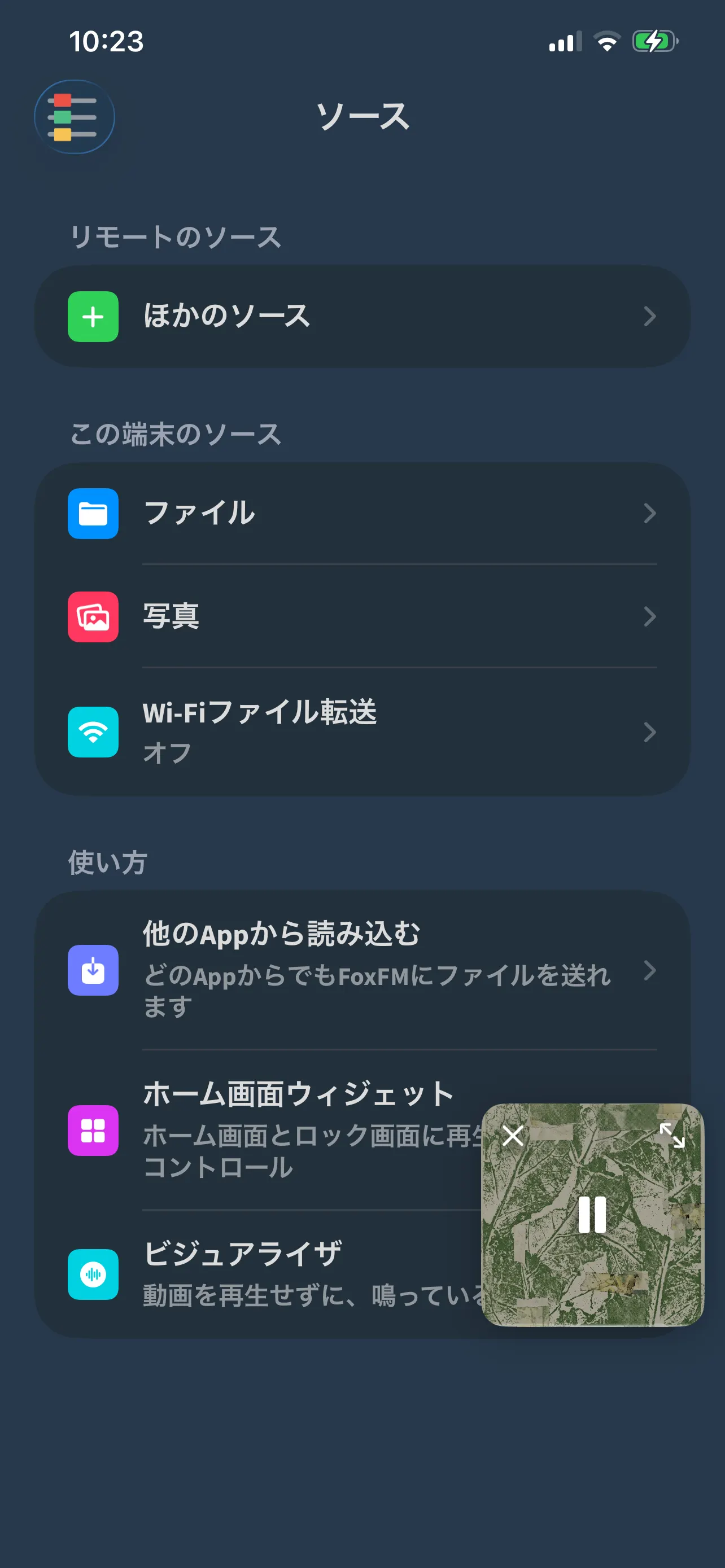
FoxFMが端末の中に小さなWebページを立て、パソコン側でそれを開いてファイルを置きます。
手順
端末とパソコンが同じWi-Fiネットワークにあることを確認します。
FoxFMでメニューを開き、ソース、続いて「Wi-Fiファイル転送」を選びます。
「開始」を押します。表示されたWebアドレスを、パソコンのブラウザに入力します。
ページにファイルをドロップします。届いた順にFoxFMへ現れます。
終わったら「停止」を押します。アドレスはその場で応答しなくなります。
ほかのアプリから共有した場合、iOSがFoxFMを前面に出すことはめったにありません。何も起きていないように見えたら、ご自分でFoxFMを開いてください。ファイルはすでに保存されていて、どこへ置くかをアプリが尋ねます。
よくある質問
不要です。Wi-Fiファイル転送が出すWebアドレスを、同じネットワーク上のブラウザで開き、ファイルをページへドラッグするだけです。
オンにしている間だけ、しかも自分のネットワークの中だけで動きます。サーバーになるのはご自身の端末で、当方へは何も送られません。「停止」を押せばアドレスは応答しなくなります。
ファイルは保存されています。iOSはほかのアプリの共有シートからFoxFMを前面に出すことがめったにありません。ご自分でFoxFMを開いてください。どこへ置くかを尋ねてきます。
戻せます。ファイルの共有ボタンから「ビデオを保存」または「画像を保存」を選んでください。